
Barevná A3 kopírka pro Sekci I. (uvedení do provozu: 27.10.2026)
Specifikace
- Rychlost tisku A4: až 26 stránek za minutu
- Rychlost tisku A3: až 15 stránek za minutu
- Rozlišeni: 4800x2400 dpi
- 5GB paměti
- UFRII, PCL5e/6, PS 3, přímý tisk PDF
- síťové skenování
- zabezpečený tisk - návod
Návod pro instalaci - Windows 11
Pro tiskárnu je doporučeno stáhnout ovladače od Canonu. Aktuální verze k 29.10.2026 je k dispozici i zde na webu GPlus_UFRII_Driver_V350_32_64_00.zip.
Nebo hledejte nejnovější verzi na webu Canonu. Doporučená je verze UFR II.
-
Otevřete okno
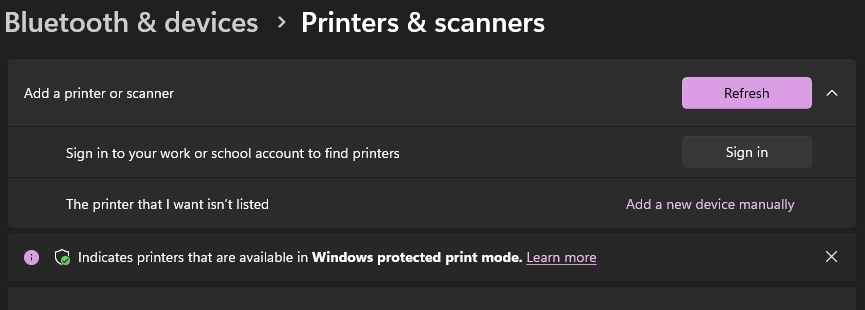
Start-Printers & Scanners. -
Klepněte na
Add devicev řádkuAdd a printer or scanner. -
Windows se pokusí najít všechy dostupné tiskárny v síti. Po pár vteřinách se objeví odkaz
Add a new device manuallyvedleThe printer that I want isn't listed, klepněte na něj. obrázek -
V následující nabídce zvolte
Add a local printer or network printer with manual settings. Klepněte naNext. -
V zaškrtněte
Create a new port:a v poliType of port:zvolteStandard TCP/IP Port. Klepněte naNext. -
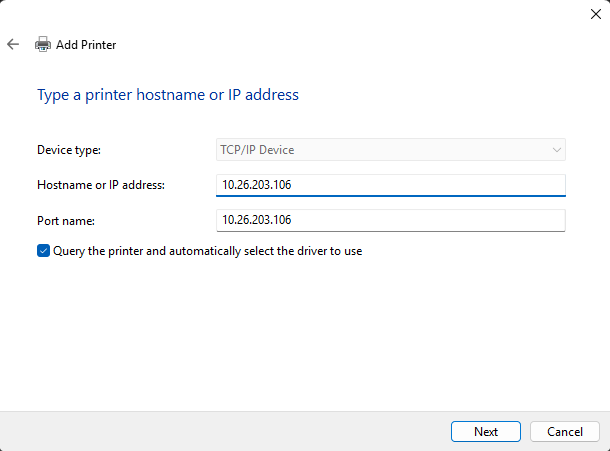
Do pole
Hostname or IP address:zadejte10.26.203.106. Klepněte naNext. obrázek -
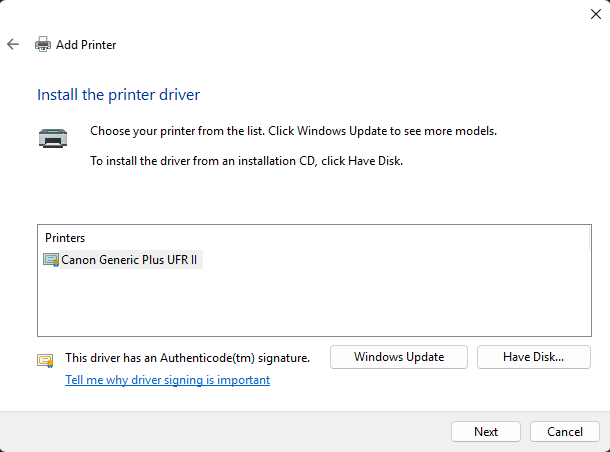
Windows zobrazí okno výběru ovladače, klepněte na
Have disk...a přejděte do adresáře, kde máte rozbalené. Přejděte do adresářex64/Driverklepněte na zobrazený INF soubor a klepněte naOpenaOK. Zobrazí se nabídka ovladačů, s jedinnou položkouCanon Generic Plus UFR IIobrázek -
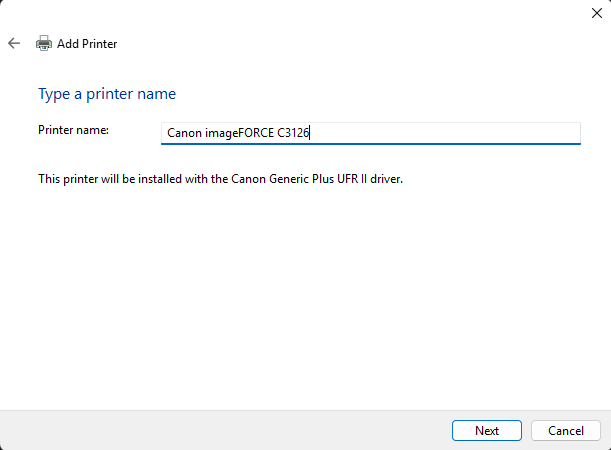
V políčku
Printer name:můžete upravit název tiskárny tak jak se má zobrazovat v systémuCanon imageFORCE C3126. Klepněte naNext. obrázek -
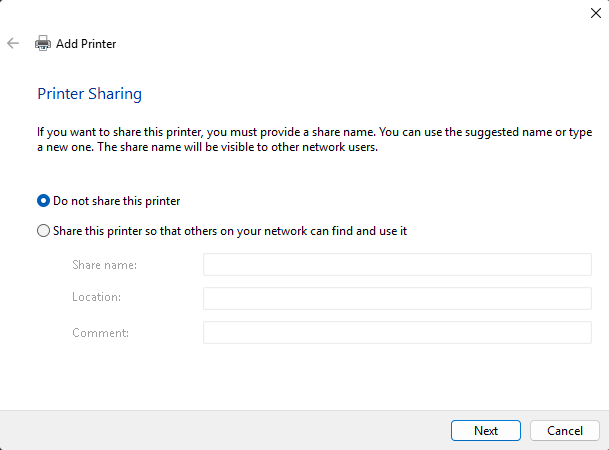
Pokud se vám zobrazí nabídka na sdílení tiskárny, vyberte možnost
Do not share this printer. Klepněte naNext. obrázek -
Na poslední stránce si můžete vytisknout zkušební stránku. Klepněte na
Finish.
Skener
Skenování z kopírky
Pro lokální skenování slouží 2 možnosti:Skenovat a odeslat a Skenovat a uložit.
pro odeslání emailem
-
Odeslání je možné pouze na email a to pouze v rámci domény
fzu.czEmail dorazí z adresy scan@fzu.cz s přílohou. - Klepněte na volbu
Skenovat a odeslata naNové místo urč., vyberteE-maila zadejte emailovou adresu (kompletní). - V pravém menu je možné upravit vlastnosti skenování, barvu, rozměry předlohy, formát výstupního souboru (JPEG, TIFF, PDF, XPS, OOXML). U PDF, XPS a OOXML je k dispozici i OCR (český).
-
Po spuštění skenování zeleným tlačítkem se zobrazí nabídka s tlačítkem
Spustit odes., tím dokončíte skenování a odešlete výsledný soubor.